Domain ssfn.de kaufen?
Wir ziehen mit dem Projekt
ssfn.de um.
Sind Sie am Kauf der Domain
ssfn.de interessiert?
domain@kv-gmbh.de · 0541-91531010
Domain ssfn.de kaufen?
Ist der Brother Drucker MFC 235C im Netzwerk nicht erkennbar?
Es gibt mehrere mögliche Gründe, warum der Brother Drucker MFC 235C im Netzwerk nicht erkannt wird. Möglicherweise ist der Drucker nicht ordnungsgemäß mit dem Netzwerk verbunden oder die Netzwerkeinstellungen des Druckers sind nicht korrekt konfiguriert. Es könnte auch sein, dass es ein Problem mit der Netzwerkverbindung selbst gibt, wie beispielsweise eine fehlerhafte WLAN-Verbindung oder eine Firewall-Einstellung, die den Drucker blockiert. Es ist ratsam, die Netzwerkeinstellungen des Druckers zu überprüfen und sicherzustellen, dass er ordnungsgemäß mit dem Netzwerk verbunden ist. **
Was ist der Brother MFC-L2710DN?
Der Brother MFC-L2710DN ist ein Multifunktionsdrucker, der Drucken, Kopieren, Scannen und Faxen ermöglicht. Er verfügt über eine Duplexdruckfunktion und eine hohe Druckgeschwindigkeit von bis zu 30 Seiten pro Minute. Der Drucker ist für den Einsatz in kleinen Büros oder Arbeitsgruppen geeignet. **
Ähnliche Suchbegriffe für Brother-MFC-L8730CDW-4-in
Top-Angebote
Produkte zum Begriff Brother-MFC-L8730CDW-4-in:
-
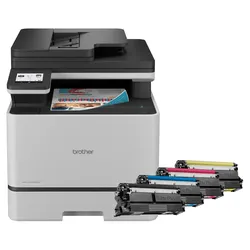
Brother MFC-L8730CDW + 1 Satz XL-ReservetonerMit dem Brother MFC-L8730CDW + 1 Set extra XL Toner holst du dir ein Set mit zusätzlichen XL Tonern zu deinem Drucker nach Hause. Mit diesen Tonern druckst du bis zu 4.500 Farbseiten und bis zu 5.500 Schwarz-Weiß-Seiten. So hast du für die nächste Zeit genug Toner zu Hause. Du druckst, scannst, kopierst und faxst mit diesem 4-in-1-Drucker. Die Druckgeschwindigkeit in Farbe liegt bei 31 Seiten pro Minute, sodass du nicht lange auf deinen Ausdruck wartest. Dank der automatischen Duplexdruckfunktion sparst du Papier. Scannst oder kopierst du oft große Stapel Papier? Durch den automatischen Dokumenteneinzug (ADF) erledigst du das in einem Durchgang. So drehst du dein Papier nicht selbst um, was dir viel Zeit spart. Dank WLAN Direct hat der Drucker ein eigenes WLAN-Netzwerk. Dadurch verbindest du ihn mit deinem Gerät, ohne dass du einen Router brauchst. Du bedienst den Drucker über das praktische Farbdisplay mit Touchscreen.1215,00 €*Versand: 35,00 €Sichere Weiterleitung zum Anbieter
-
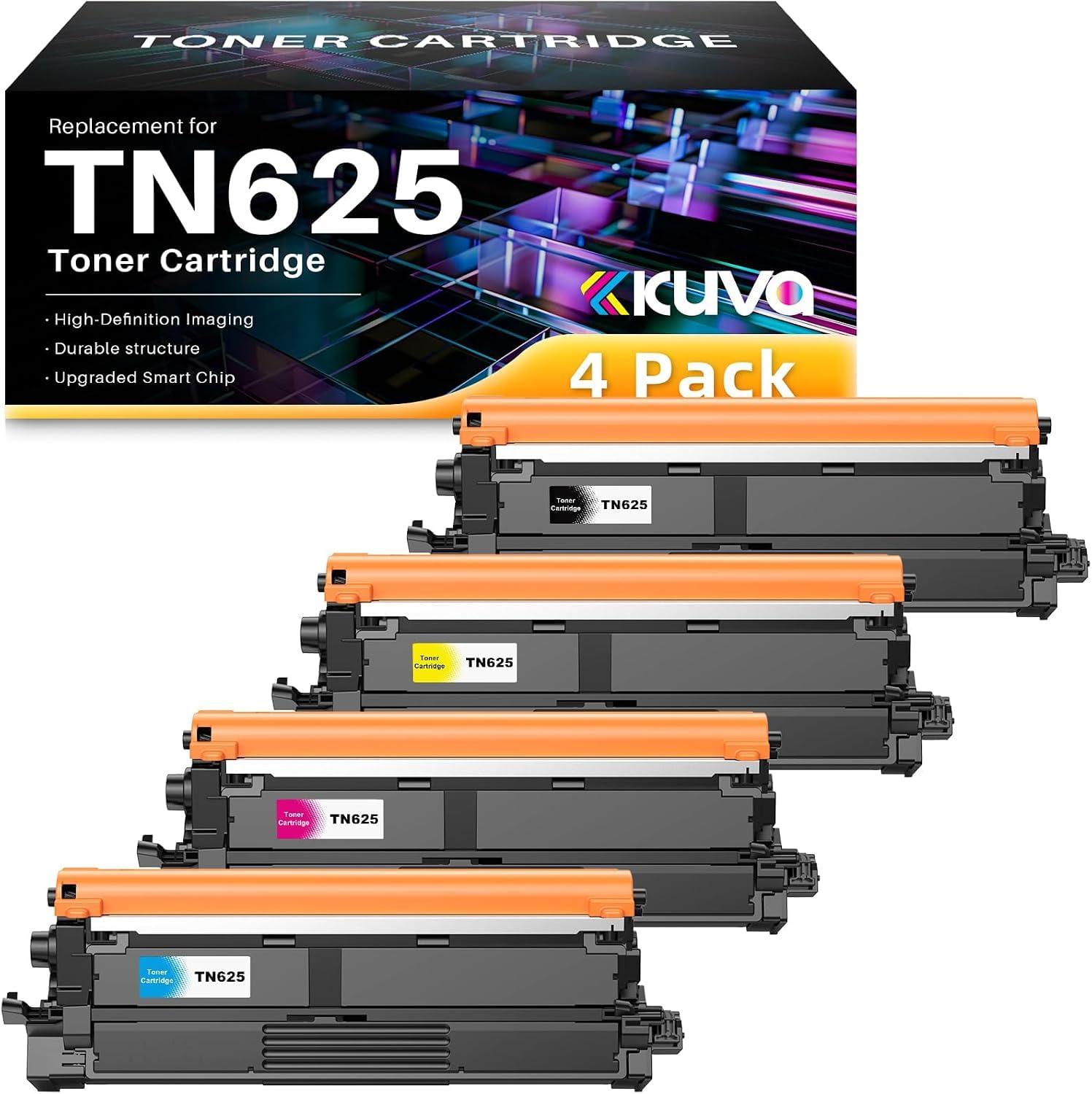
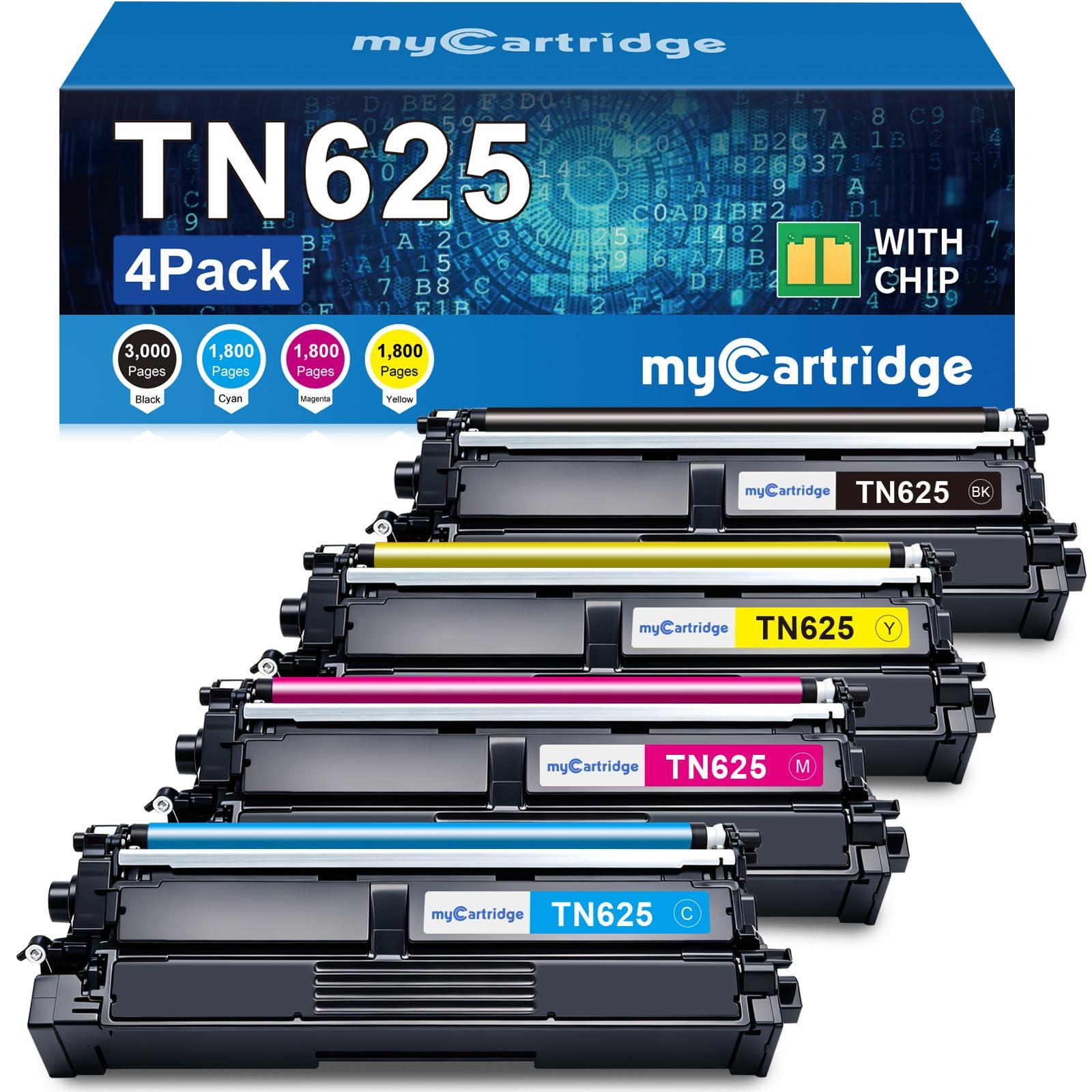
Toner TN625 4er-Pack für Brother MFC-L8730CDWDieser Toner-Satz ist kompatibel mit Brother TN625 und bietet eine zuverlässige Drucklösung für verschiedene Brother-Druckermodelle. Das Set enthält vier Tonerkartuschen in Schwarz, Cyan, Magenta und Gelb.Kompatibel mit Brother TN625 TN-625 (nicht original)Geeignet für Drucker: MFC-L8730CDW, MFC-L8970CDW, MFC-EX570, DCP-L8630CDWSeitenleistung: 3000 Seiten pro Schwarz, 1800 Seiten pro Cyan, Magenta, Gelb (bei 5% Abdeckung auf A4)Lieferumfang: 1x Schwarz, 1x Cyan, 1x Magenta, 1x Gelb (4er-Pack)Hohe Druckqualität: klare Textlinien und scharfe, glatte Bilder für ein lebendiges und gut lesbares Druckerlebnis410,95 €*Versand: 0,00 €Sichere Weiterleitung zum Anbieter

-
Ist der Brother MFC 250C WLAN-fähig?
Nein, der Brother MFC 250C ist nicht WLAN-fähig. Es handelt sich um ein Multifunktionsgerät, das nur über eine USB-Schnittstelle mit einem Computer verbunden werden kann. **
-
Warum druckt der Brother MFC 235C nicht?
Es gibt mehrere mögliche Gründe, warum der Brother MFC 235C nicht druckt. Es könnte sein, dass der Drucker keine Verbindung zum Computer hat, dass die Tintenpatronen leer oder verstopft sind, dass es ein Problem mit dem Druckertreiber gibt oder dass der Drucker einen Fehler aufweist. Es ist ratsam, die Verbindung zu überprüfen, die Tintenpatronen zu überprüfen und gegebenenfalls auszutauschen, den Druckertreiber zu aktualisieren und den Drucker auf Fehlermeldungen zu überprüfen. **
-
Wie scanne ich mit Brother Drucker MFC?
Um mit einem Brother Drucker MFC zu scannen, müssen Sie zunächst sicherstellen, dass der Drucker mit Ihrem Computer verbunden ist. Öffnen Sie dann das Brother Control Center Softwareprogramm auf Ihrem Computer. Wählen Sie die Option "Scan" aus und legen Sie das Dokument, das Sie scannen möchten, auf die Scannerglasplatte oder in den automatischen Dokumenteneinzug. Klicken Sie auf "Scan starten" und wählen Sie die gewünschten Scan-Einstellungen aus. Nach Abschluss des Scans können Sie das gescannte Dokument auf Ihrem Computer speichern oder per E-Mail senden. **
-
Warum druckt der Brother MFC 215c nicht?
Es gibt verschiedene mögliche Gründe, warum der Brother MFC 215c nicht druckt. Es könnte ein Problem mit der Tintenpatrone geben, zum Beispiel wenn sie leer oder verstopft ist. Es könnte auch ein Problem mit der Verbindung zwischen dem Drucker und dem Computer geben, zum Beispiel wenn das USB-Kabel nicht richtig angeschlossen ist. Es ist auch möglich, dass es ein technisches Problem mit dem Drucker selbst gibt, zum Beispiel wenn ein Teil defekt ist. Es könnte hilfreich sein, die Bedienungsanleitung des Druckers zu konsultieren oder den technischen Support von Brother zu kontaktieren, um das Problem zu diagnostizieren und eine Lösung zu finden. **

Warum verbindet der Netzwerkdrucker Brother MFC nicht?
Es gibt mehrere mögliche Gründe, warum der Netzwerkdrucker Brother MFC keine Verbindung herstellt. Es könnte sein, dass die Netzwerkeinstellungen des Druckers nicht korrekt konfiguriert sind, dass es ein Problem mit dem Netzwerkrouter gibt oder dass es ein Problem mit der Verbindung zwischen dem Drucker und dem Computer gibt. Es kann hilfreich sein, die Netzwerkeinstellungen des Druckers zu überprüfen, den Router neu zu starten und sicherzustellen, dass der Drucker und der Computer mit demselben Netzwerk verbunden sind. **
Wie kann ich über das Netzwerk mit dem Brother MFC 7820N scannen?
Um über das Netzwerk mit dem Brother MFC 7820N zu scannen, müssen Sie zunächst sicherstellen, dass der Drucker mit dem Netzwerk verbunden ist. Gehen Sie dann auf Ihrem Computer zu den Einstellungen für den Drucker und wählen Sie die Option zum Scannen über das Netzwerk aus. Geben Sie die IP-Adresse des Druckers ein und folgen Sie den Anweisungen auf dem Bildschirm, um den Scanvorgang abzuschließen. **
Top-Angebote
Produkte zum Begriff Brother-MFC-L8730CDW-4-in:
-
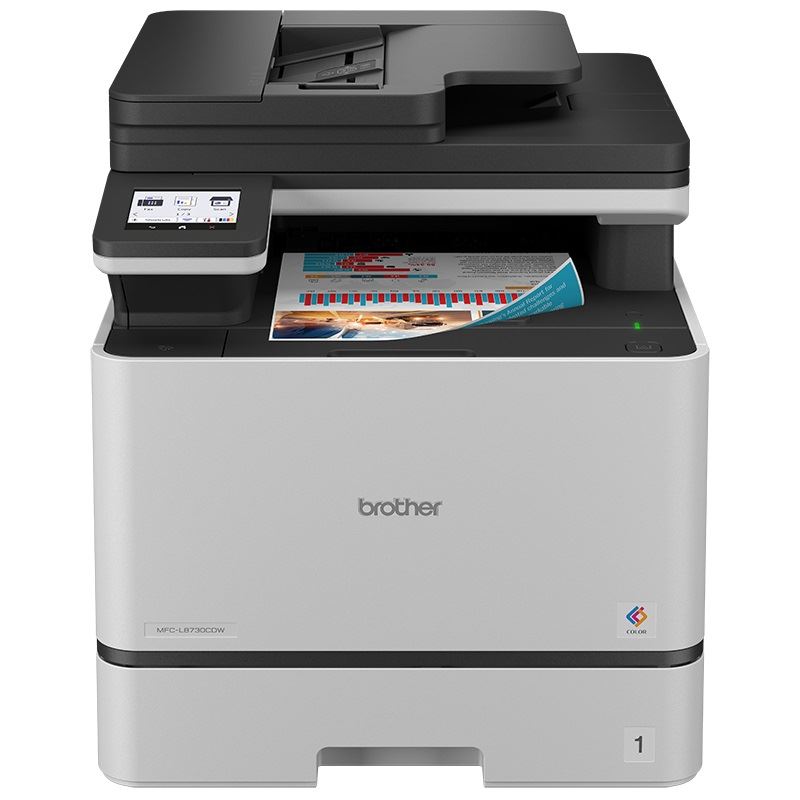
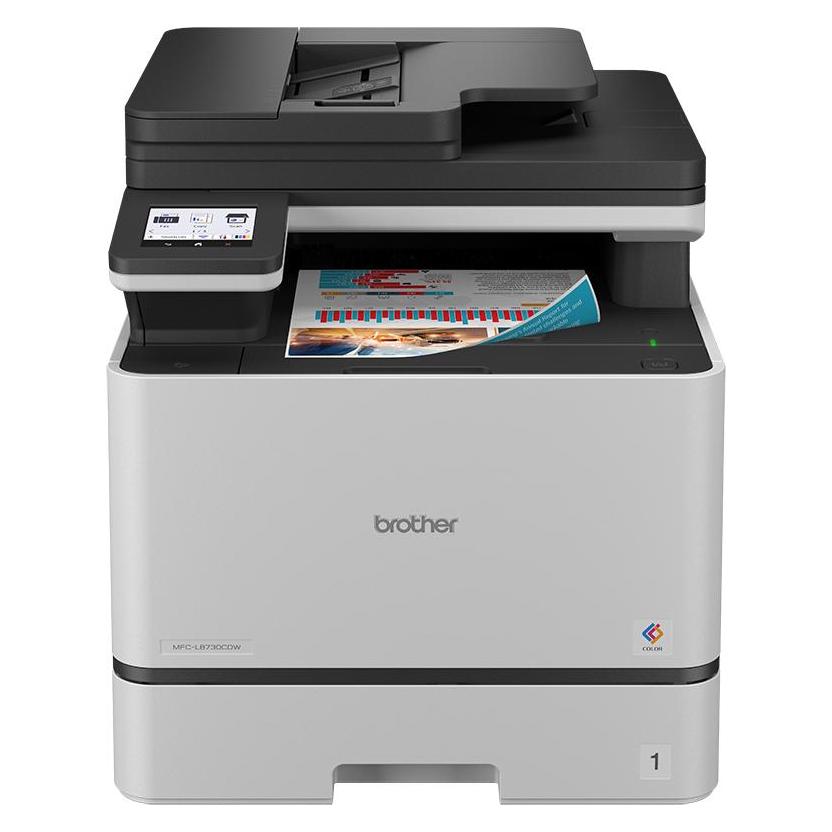
Brother MFC-L8730CDWLaserdrucker multifunktional, Farbdruck, A4, Kopieren und Scannen, Fax, Schwarzweiß-Druckgeschwindigkeit (ISO): 31 Seiten/min, Farbdruckgeschwindigkeit (ISO): 31 Seiten/min, Druckauflösung: 2400 x 600 DPI, automatischer Duplex-Druck, DADF-Scanner, Touch-Display, AirPrint, USB, LAN, WLAN und NFC The Brother MFC-L8730CDW colour laser printer prints, copies, scans and faxes for office use. The device handles print jobs at a speed of 31 pages per minute in both monochrome and colour,687,41 €*Versand: 29,90 €Sichere Weiterleitung zum Anbieter
-
Brother MFC-L8730CDW + 1 Satz XL-ReservetonerMit dem Brother MFC-L8730CDW + 1 Set extra XL Toner holst du dir ein Set mit zusätzlichen XL Tonern zu deinem Drucker nach Hause. Mit diesen Tonern druckst du bis zu 4.500 Farbseiten und bis zu 5.500 Schwarz-Weiß-Seiten. So hast du für die nächste Zeit genug Toner zu Hause. Du druckst, scannst, kopierst und faxst mit diesem 4-in-1-Drucker. Die Druckgeschwindigkeit in Farbe liegt bei 31 Seiten pro Minute, sodass du nicht lange auf deinen Ausdruck wartest. Dank der automatischen Duplexdruckfunktion sparst du Papier. Scannst oder kopierst du oft große Stapel Papier? Durch den automatischen Dokumenteneinzug (ADF) erledigst du das in einem Durchgang. So drehst du dein Papier nicht selbst um, was dir viel Zeit spart. Dank WLAN Direct hat der Drucker ein eigenes WLAN-Netzwerk. Dadurch verbindest du ihn mit deinem Gerät, ohne dass du einen Router brauchst. Du bedienst den Drucker über das praktische Farbdisplay mit Touchscreen.1215,00 €*Versand: 35,00 €Sichere Weiterleitung zum Anbieter
-
Ist der Brother Drucker MFC 235C im Netzwerk nicht erkennbar?
Es gibt mehrere mögliche Gründe, warum der Brother Drucker MFC 235C im Netzwerk nicht erkannt wird. Möglicherweise ist der Drucker nicht ordnungsgemäß mit dem Netzwerk verbunden oder die Netzwerkeinstellungen des Druckers sind nicht korrekt konfiguriert. Es könnte auch sein, dass es ein Problem mit der Netzwerkverbindung selbst gibt, wie beispielsweise eine fehlerhafte WLAN-Verbindung oder eine Firewall-Einstellung, die den Drucker blockiert. Es ist ratsam, die Netzwerkeinstellungen des Druckers zu überprüfen und sicherzustellen, dass er ordnungsgemäß mit dem Netzwerk verbunden ist. **
-
Was ist der Brother MFC-L2710DN?
Der Brother MFC-L2710DN ist ein Multifunktionsdrucker, der Drucken, Kopieren, Scannen und Faxen ermöglicht. Er verfügt über eine Duplexdruckfunktion und eine hohe Druckgeschwindigkeit von bis zu 30 Seiten pro Minute. Der Drucker ist für den Einsatz in kleinen Büros oder Arbeitsgruppen geeignet. **
-
Ist der Brother MFC 250C WLAN-fähig?
Nein, der Brother MFC 250C ist nicht WLAN-fähig. Es handelt sich um ein Multifunktionsgerät, das nur über eine USB-Schnittstelle mit einem Computer verbunden werden kann. **
-
Warum druckt der Brother MFC 235C nicht?
Es gibt mehrere mögliche Gründe, warum der Brother MFC 235C nicht druckt. Es könnte sein, dass der Drucker keine Verbindung zum Computer hat, dass die Tintenpatronen leer oder verstopft sind, dass es ein Problem mit dem Druckertreiber gibt oder dass der Drucker einen Fehler aufweist. Es ist ratsam, die Verbindung zu überprüfen, die Tintenpatronen zu überprüfen und gegebenenfalls auszutauschen, den Druckertreiber zu aktualisieren und den Drucker auf Fehlermeldungen zu überprüfen. **
Ähnliche Suchbegriffe für Brother-MFC-L8730CDW-4-in
-
Toner TN625 4er-Pack für Brother MFC-L8730CDWDieser Toner-Satz ist kompatibel mit Brother TN625 und bietet eine zuverlässige Drucklösung für verschiedene Brother-Druckermodelle. Das Set enthält vier Tonerkartuschen in Schwarz, Cyan, Magenta und Gelb.Kompatibel mit Brother TN625 TN-625 (nicht original)Geeignet für Drucker: MFC-L8730CDW, MFC-L8970CDW, MFC-EX570, DCP-L8630CDWSeitenleistung: 3000 Seiten pro Schwarz, 1800 Seiten pro Cyan, Magenta, Gelb (bei 5% Abdeckung auf A4)Lieferumfang: 1x Schwarz, 1x Cyan, 1x Magenta, 1x Gelb (4er-Pack)Hohe Druckqualität: klare Textlinien und scharfe, glatte Bilder für ein lebendiges und gut lesbares Druckerlebnis410,95 €*Versand: 0,00 €Sichere Weiterleitung zum Anbieter
-
TN625 Toner 4er-Pack für Brother HL-L8430CDW, MFC-L8730CDWDieser TN625 Toner im 4er-Pack ist eine zuverlässige und kostengünstige Alternative für Ihre Brother Drucker. Mit den Farben Schwarz, Cyan, Gelb und Magenta sind Sie bestens ausgestattet für gestochen scharfe Ausdrucke im Büro oder zu Hause.Automatische Chip-Technologie: Jede Kartusche ist mit einem vorinstallierten Smart-Chip ausgestattet, der den Tonerstand automatisch erkennt - kein manuelles Zurücksetzen erforderlich.Kompatibilität: Passend für Brother HL-L8430CDW, HL-L8430CDWT, HL-L8570CDW, MFC-L8730CDW, MFC-L8930CDW, MFC-L8970CDW und MFC-EX575.Seitenreichweite: 3000 Seiten pro schwarzer Tonerkartusche und 1800 Seiten pro Farbtonerkartusche bei 5% Abdeckung auf A4.Lieferumfang: 4 Tonerkartuschen (1x Schwarz, 1x Cyan, 1x Gelb, 1x Magenta) jeweils mit Chip.Stabile Druckqualität: Hochwertige Komponenten sorgen für gleichmäßige und zuverlässige Druckergebnisse.524,95 €*Versand: 0,00 €Sichere Weiterleitung zum Anbieter
-
Lehmann, Andreas: Authentifizierung und Autorisierung in der ITAuthentifizierung und Autorisierung in der IT , Grundlagen und Konzepte , Sport-Gewindefahrwerk > Sportfederung , Erscheinungsjahr: 20240216, Produktform: Kassette, Inhalt/Anzahl: 1, Inhalt/Anzahl: 1, Autoren: Lehmann, Andreas~Lubkowitz, Mark~Rehwaldt, Bernd, Keyword: Asymetrie; Authentifizierung; Autorisierung; Cloud; DSGVO; Edge Computing; Hashing; Informationssysteme OpenID; Internet of Things; Java; Microservices; OAuth; REST; SAML; Single Page Applications; XACML, Fachschema: Datenschutz~Datensicherheit~Datensicherung~Sicherheit / Datensicherheit~Hacker (EDV)~Datensicherheit / Netz, Fachkategorie: Computerkriminalität, Hacking~Netzwerksicherheit, Warengruppe: HC/Datenkommunikation/Netze/Mailboxen, Sender’s product category: BUNDLE, Länge: 241, Breite: 172, Höhe: 13, Gewicht: 418, Produktform: Gebunden, Genre: Mathematik/Naturwissenschaften/Technik/Medizin,49,99 €*Versand: 0,00 €Sichere Weiterleitung zum Anbieter
-
Wie scanne ich mit Brother Drucker MFC?
Um mit einem Brother Drucker MFC zu scannen, müssen Sie zunächst sicherstellen, dass der Drucker mit Ihrem Computer verbunden ist. Öffnen Sie dann das Brother Control Center Softwareprogramm auf Ihrem Computer. Wählen Sie die Option "Scan" aus und legen Sie das Dokument, das Sie scannen möchten, auf die Scannerglasplatte oder in den automatischen Dokumenteneinzug. Klicken Sie auf "Scan starten" und wählen Sie die gewünschten Scan-Einstellungen aus. Nach Abschluss des Scans können Sie das gescannte Dokument auf Ihrem Computer speichern oder per E-Mail senden. **
-
Warum druckt der Brother MFC 215c nicht?
Es gibt verschiedene mögliche Gründe, warum der Brother MFC 215c nicht druckt. Es könnte ein Problem mit der Tintenpatrone geben, zum Beispiel wenn sie leer oder verstopft ist. Es könnte auch ein Problem mit der Verbindung zwischen dem Drucker und dem Computer geben, zum Beispiel wenn das USB-Kabel nicht richtig angeschlossen ist. Es ist auch möglich, dass es ein technisches Problem mit dem Drucker selbst gibt, zum Beispiel wenn ein Teil defekt ist. Es könnte hilfreich sein, die Bedienungsanleitung des Druckers zu konsultieren oder den technischen Support von Brother zu kontaktieren, um das Problem zu diagnostizieren und eine Lösung zu finden. **
-
Warum verbindet der Netzwerkdrucker Brother MFC nicht?
Es gibt mehrere mögliche Gründe, warum der Netzwerkdrucker Brother MFC keine Verbindung herstellt. Es könnte sein, dass die Netzwerkeinstellungen des Druckers nicht korrekt konfiguriert sind, dass es ein Problem mit dem Netzwerkrouter gibt oder dass es ein Problem mit der Verbindung zwischen dem Drucker und dem Computer gibt. Es kann hilfreich sein, die Netzwerkeinstellungen des Druckers zu überprüfen, den Router neu zu starten und sicherzustellen, dass der Drucker und der Computer mit demselben Netzwerk verbunden sind. **
-
Wie kann ich über das Netzwerk mit dem Brother MFC 7820N scannen?
Um über das Netzwerk mit dem Brother MFC 7820N zu scannen, müssen Sie zunächst sicherstellen, dass der Drucker mit dem Netzwerk verbunden ist. Gehen Sie dann auf Ihrem Computer zu den Einstellungen für den Drucker und wählen Sie die Option zum Scannen über das Netzwerk aus. Geben Sie die IP-Adresse des Druckers ein und folgen Sie den Anweisungen auf dem Bildschirm, um den Scanvorgang abzuschließen. **
* Alle Preise verstehen sich inklusive der gesetzlichen Mehrwertsteuer und ggf. zuzüglich Versandkosten. Die Angebotsinformationen basieren auf den Angaben des jeweiligen Shops und werden über automatisierte Prozesse aktualisiert. Eine Aktualisierung in Echtzeit findet nicht statt, so dass es im Einzelfall zu Abweichungen kommen kann. ** Hinweis: Teile dieses Inhalts wurden von KI erstellt.